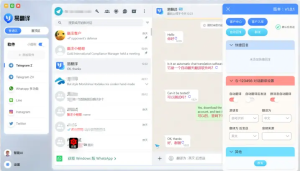
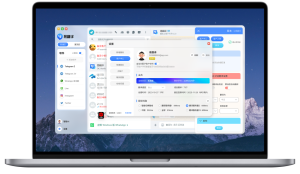
在易翻译里开启剪贴板监听,通常需要在应用的“设置”或“实时翻译/剪贴板”里把对应开关打开,并按提示授予必要权限(例如读取剪贴板、悬浮窗、无应用限制或自启动等);若手机厂商有电池或后台管理,还要把易翻译加入白名单。不同系统和品牌步骤名称略有差异,下面按原理、具体步骤、常见问题和隐私注意逐项讲清楚。
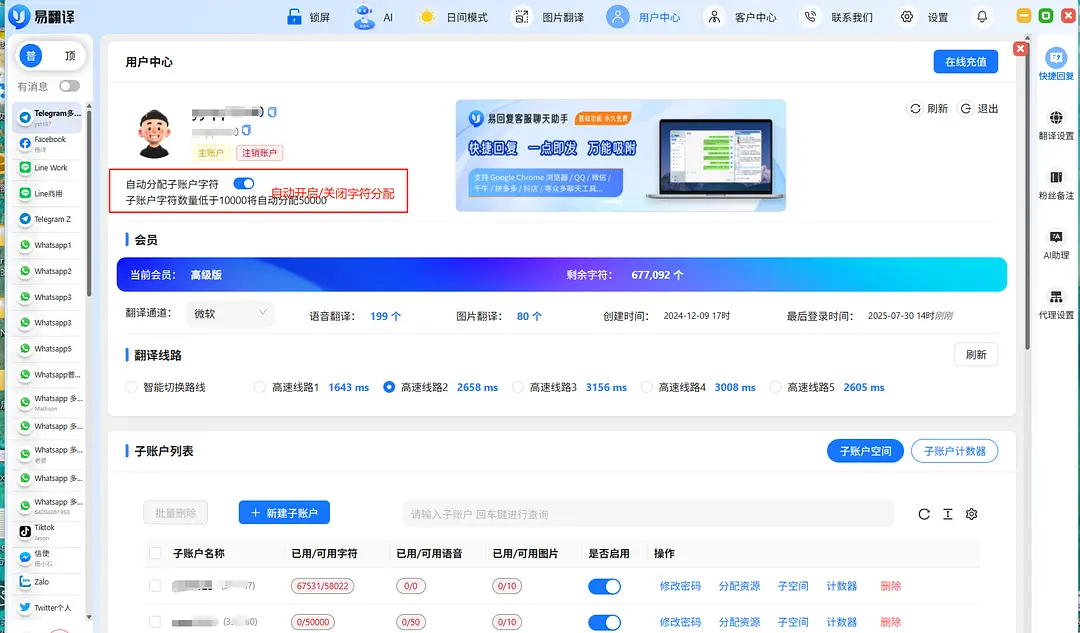
先把原理讲清楚:剪贴板监听到底是怎么回事
用费曼法简单说明:想让翻译工具“看到”你复制的文字,就得让它有两个能力——第一,系统允许它访问剪贴板里的内容;第二,应用能在你复制时马上响应(通常需要在后台运行或用悬浮窗/辅助服务)。把这两点拿下来再组合,就是所谓的“剪贴板监听”。
为什么需要这些权限
- 读取剪贴板权限:获得复制文本后才能抓取并发送到翻译引擎;
- 悬浮窗/显示在其他应用上层:用于即时弹出翻译结果或控制面板;
- 后台运行 / 自启动 / 忽略电池优化:手机系统会限制不活跃应用,除非放入白名单,应用才能持续监听复制事件;
- 无障碍服务(Accessibility):部分实现方式会用到无障碍服务以捕获更稳定的剪贴板事件或模拟点击,但这不是必须项,只有在特殊场景下需要。
Android 上的具体操作步骤(通用版)
下面的步骤按大多数 Android 手机通用来写,注意手机品牌和系统版本会把菜单名称改成不同文字,遇到差异请参照手机设置里的相近项。
一步步操作(推荐按序执行)
- 打开易翻译 → 进入“设置”或“更多”→ 找到“剪贴板监听”、“自动翻译”或“实时监听”开关,先打开它。
- 系统会弹出权限请求或提示,按提示依次授权:允许读取剪贴板/访问剪贴板内容。
- 授权“在其他应用上层显示”或悬浮窗权限(系统提示会引导到该设置页面,开启即可)。
- 如果应用提示开启无障碍服务,按提示跳转并启用(仅在必要时启用,并确认来源可信)。
- 返回手机设置,查找“电池优化”、“后台管理”或“应用自启”相关项,将易翻译加入白名单或设为允许自启动、允许后台活动。
- 如果手机有“悬浮窗显示/通知权限/启动管理”等单独控制,也建议按需开启。
- 完成后复制一段文本到剪贴板,观察易翻译是否自动弹出翻译或在通知栏显示已翻译内容。
不同厂商常见特别设置
不少国产机在电量管理上更严格,下面表格列出常见品牌需要注意的地方:
| 厂商 | 常见要点 |
| 小米(MIUI) | 需要“授权自启动”、电池优化中设为“无限制”,并在“权限管理”中允许悬浮窗与显示在其他应用上层。 |
| 华为/荣耀(EMUI) | 在“应用启动”里勾选手动管理并允许后台启动;在电池管理里关闭“受限应用”或加入白名单。 |
| OPPO/Realme | 允许“自启动”与“后台活动”,并在安全中心/权限管理里允许悬浮窗。 |
| vivo | 开启自启动与后台保活,电池优化里选不优化或加入白名单。 |
| 三星 | 一般在“电池和设备护理”里允许后台活动,授予悬浮窗权限即可。 |
iOS(iPhone / iPad)上能做什么、不能做什么
这里要说清楚一个关键事实:iOS 的权限模型比 Android 更严格,应用在后台主动读取系统剪贴板的能力被限制得比较多。常见的实现方式和注意事项如下。
iOS 的现实限制
- 从 iOS 14 开始,系统会在应用读取剪贴板时弹出提示,用户可看到“XXX从剪贴板粘贴”的通知。
- 应用通常只有在前台才可靠地读取剪贴板;后台常驻监听几乎不可行(除非通过特殊扩展,如自定义键盘扩展,但这需要用户主动启用键盘)。
- 因此“自动剪贴板监听”在 iOS 上的体验通常不如 Android 连续与及时。
在 iOS 上可行的做法
- 在易翻译设置中打开“剪贴板翻译”或类似开关,然后在需要翻译时切换到易翻译,应用即可读取剪贴板并翻译;
- 如果应用提供浮窗或扩展(如分享扩展/键盘扩展),可以通过这些渠道快速把剪贴板内容发送给易翻译;
- 注意系统会提示剪贴板访问,决定是否允许。
常见问题与排查思路(故障排查清单)
如果你已经按步骤做了但仍然不工作,按下面清单逐项排查,通常能找到问题根源。
排查步骤
- 确认开关是否真的打开:有时设置里有多个相关开关(“剪贴板监听”“自动翻译”“通知显示”),一个没开就会影响功能。
- 查看通知或悬浮窗权限:若没有悬浮窗权限,应用可能能检测到剪贴板但无法展示翻译结果。
- 电池优化/后台限制:回到系统电池管理,把易翻译设为不受限制(尤其在小米、华为、vivo、OPPO上)。
- 无障碍服务冲突:若你开启了多个使用无障碍的应用,可能会冲突,尝试暂时关闭其他无障碍服务来测试。
- 安全或金融类应用的剪贴板限制:某些应用会对复制行为做保护,导致复制内容不会进入系统剪贴板或被系统隔离,这种情况下易翻译无法获取文本。
- 系统更新或应用版本:确认易翻译是最新版本,系统更新有时会改变权限管理策略;必要时重启手机再试。
测试方法(一步步验证)
- 在简单的文本编辑器(记事本)里复制一段普通文字,看看易翻译是否能立刻捕获;
- 尝试在浏览器或微信中复制文本,观察是否一致;
- 如果仅在某个应用复制无效,多半是该应用做了特殊处理;
- 查看系统权限历史(部分手机在设置里能看到哪个应用最近访问了剪贴板),确认易翻译是否有读取记录。
隐私与安全考量(必须知道的)
剪贴板里往往会有敏感信息(密码、验证码、银行卡号、消息片段等)。在开启剪贴板监听前,你需要了解这些事实:
- 读取剪贴板意味着应用能看到你复制的所有文本;确保你信任该应用并阅读应用权限说明与隐私政策;
- 是否上传服务器:一些翻译在本地处理,一些会将文本发送到服务器进行云翻译,发送前应有告知或加密传输;
- 避免复制极其敏感信息:即使信任应用,也不建议长时间复制并让剪贴板监听持续运行,完毕后清空剪贴板或关闭监听;
- 查看隐私设置:很多翻译应用提供“仅本地翻译”或“自动清除剪贴板”的选项,建议根据需要开启。
进阶提示与小技巧(让体验更稳定)
- 把易翻译的通知设置为“优先显示”,这样在复制时通知会更快弹出;
- 如果频繁使用,可以在桌面放置易翻译小组件或快捷方式,快速打开应用并触发剪贴板读取;
- 遇到特定应用无法被监听,尝试先复制到记事本再复制一次;有时二次复制会进入系统通用剪贴板;
- 配合悬浮翻译使用:开启悬浮窗后,复制即可快速查看翻译并一键复制回剪贴板或分享;
- 定期清理剪贴板历史:降低泄露风险,很多翻译工具在设置里提供“清空历史”或“自动清理”选项。
如果还是不行:给客服或反馈时要提供的信息
联系应用客服往往能更快定位问题,准备以下信息会很有帮助:
- 手机型号与系统版本(例如:小米 12,MIUI 14,Android 13);
- 易翻译的应用版本号;
- 你开启了哪些权限(截图或描述);
- 复现步骤(我复制了哪类文本、在哪个应用复制、期望的行为与实际行为);
- 是否有系统安全软件或第三方权限管理工具在干预。
常见误区(别踩雷)
- 误以为“允许剪贴板”就能在 iOS 后台持续监听:不现实,iOS 不支持这种长期后台读取;
- 认为只开应用内开关就够:若系统对后台、悬浮窗或电量管理有限制,功能也会失效;
- 忽视隐私风险:很多人授权后就忘了,长期监听增加敏感信息泄露风险。
写到这儿,想起来还有一点:如果你只是偶尔需要翻译而不想长期开监听,可以考虑在复制后手动打开易翻译或用“分享”功能把选中文本直接发送给易翻译——既方便又更省电,也能避免把很敏感的内容暴露给长期监听功能。好了,该去测试一下你的设置了,开的开了?如果哪步卡住,告诉我手机型号和系统版本,我再帮你逐条看。