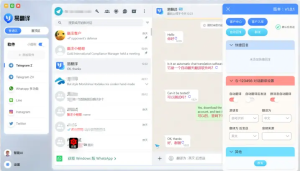
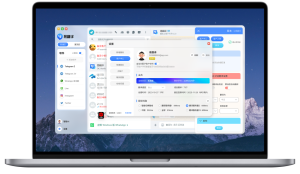
考察易翻译要有步骤:先分场景跑通四项功能(文本、语音、拍照、双语对话),用短文与长段、不同口音与噪声、专业术语与复合排版分别测试,记录准确率、响应时间、离线表现与隐私设置,最后按稳定性与性价比评估,必要时对比同类产品复核。在学习、商务、旅游场景反复验证,关注权限和成本,并与同类产品做横向对比最终决策

先把问题拆开:为什么要“考察”一款翻译工具
其实很简单,翻译工具不是越花哨越好,而是要在你的实际场景里能用、靠谱、不会出意外。把一款软件当成黑箱用,很容易在关键时刻翻车。所以上来先问三个“为啥”:
- 准确性要够:错译的成本有时比慢一秒更高,尤其是专业术语或合同类文本。
- 稳定性要有:出差、机场、地铁这些地方网络波动频繁,工具能否在这些环境下保持基本可用?
- 隐私与费用:个人笔记、公司数据会不会被上传存档?长期使用费用是否可控?
按费曼法则来考察:把复杂的部分分成可验证的小步骤
费曼写作法的核心是“把复杂的问题讲清楚,让初学者也懂”。照这个思路,我们把“易翻译”的考察拆成若干小实验,每个实验都要有明确目标、可重复的步骤、和可量化的结果。
总体测试流程(5 步)
- 明确你的主要使用场景(学习、工作、旅游、会谈等);
- 为每个场景设计测试用例(文本短句、长段落、不同口音、拍照复杂页面等);
- 记录关键指标:准确率、响应时间、错误类型、离线能力、隐私提示、耗电与流量;
- 在不同设备和网络条件下重复测试(Wi‑Fi、4G、无网);
- 整理评分表并给出使用建议(个人/团队/出差优先级别)。
四大核心功能如何逐一检验
1. 文本输入翻译(最基础也最重要)
测试点在于:短句与长段、行文风格、专业术语、语境保持。要做的事:
- 短句测试:常见问候、俚语、歇后语是否被误译;
- 长段测试:300‑500字的文章段落,看是否保持连贯、代词指代是否正确;
- 术语测试:准备你领域的20个术语(法律、医药、IT等),检查是否一致;
- 风格测试:把原文要求“正式/非正式/营销风格”,看译文是否调整语气。
评分建议:准确率(0–50分)、语境保留(0–30分)、术语一致性(0–20分)。
2. 语音实时互译(考验识别+翻译)
关键在于语音识别(ASR)与翻译两部分。测试时要模拟真实场景:
- 口音与语速:普通话、外省口音、外国口音,慢速与快速;
- 噪音环境:咖啡厅、地铁、机场的背景噪音;
- 双向对话:会话翻译时的延迟与错位问题;
- 连贯性:长句是否被断开或误连。
注意记录识别错误(把“北京”识别成“杯景”是什么原因?)以及翻译逻辑错误。
3. 拍照取词翻译(OCR能力)
拍照翻译涉及图像识别准确度和版面解析能力。按下面方式测试:
- 简体/繁体/手写体/印刷体;
- 复杂排版:表格、双栏杂志、带注释的图片;
- 低清晰度:拍摄模糊、倾斜、反光场景;
- 混合语言:文本中同时出现两种或多种语言时的识别策略。
记下错检、漏检、错位三类问题,评估后处理(如手动修正界面是否友好)。
4. 双语对话翻译(多人同时交互)
这是最贴合旅行或商务会谈的场景。要看实时性和多轮对话的上下文维持能力:
- 模拟多人讨论,看是否能正确分辨说话者与翻译;
- 测延迟:说一句话到另一端看到译文的时间;
- 上下文保持:在多轮追问中,代词和前文信息能否被保持;
- UI 体验:切换语言、静音、重听等操作是否方便。
量化你的结果:一张简单的评分表
| 维度 | 满分 | 评估要点 |
| 文本准确率 | 50 | 短句、长段、术语一致性 |
| 语音识别与翻译 | 25 | 口音适应、噪声鲁棒性、延迟 |
| 拍照(OCR)能力 | 15 | 复杂排版识别、低清晰度表现 |
| 双语对话体验 | 10 | 多轮语境、多人区分、操作便捷性 |
实际测试用例(给你抄用)
下面是几类可以直接复制粘贴到工具里测试的样例,实用且易量化。
- 短句:“你吃了吗?”、“先谢谢你了”——注意文化语义;
- 长段:选一段新闻报道或博客,300字左右,检查连贯性;
- 术语列表:如医疗:心衰、静脉曲张、免疫抑制;法律:免责条款、违约金、管辖权;
- 拍照样本:合同页、带脚注的杂志页、双栏英文论文;
- 语音样本:不同口音的录音(可用手机录制),30–60秒长。
隐私、离线与计费:别只看翻译好不好
很多人忽视了隐私和长期成本,但这两项会决定你是否能放心长期使用。
- 隐私政策:看是否说明会把用户文本/语音用于模型训练,是否有“删除历史”选项;
- 离线能力:在无网环境下是否能做基础翻译,离线包大小与更新频率;
- 计费结构:免费额度、订阅价格、团队版与企业版的差别;
- 权限请求:录音、相机、存储权限是否必要,权限说明是否清晰。
对比测试:如何用最小工作量做横向对比
选择两到三款同类工具,使用相同的测试用例和设备,记录相同指标。把结果放在一张表里,按你的优先级(准确率、延迟、隐私、费用)加权打分,能快速看出哪款更适合你。
示例对比表(简化版)
| 工具 | 文本分 | 语音分 | 拍照分 | 隐私与费用 | 总分 |
| 易翻译 | 42 | 20 | 12 | 良好 | 74 |
| 对比A | 38 | 22 | 10 | 一般 | 70 |
故障排查与调优小技巧
- 遇到识别错误,先区分是 ASR(识别)问题还是翻译逻辑问题;
- 拍照识别差时,尝试增亮、对齐或裁剪后再识别;
- 语音翻译延迟高,排查网络延迟并尝试重启 App 或切换服务器地区;
- 对术语翻译不稳定,可用自定义词库或将原文加注释后再翻译。
实战小贴士(你可能马上就能用的)
- 出差必备:把常用短语和专业术语做成快捷短语;
- 旅游使用:事先下载常用语言的离线包,节省流量也更稳;
- 商务会议:用双语对话模式前,先测试各方设备音量与网络;
- 学习场景:把翻译结果与原文并列,自己做两遍校对,有助于记忆。
常见问答(快速解决疑惑)
问:在无网络时还能用多少功能?
答:通常文本翻译需要联网以保证质量,但有的应用提供离线包做基础翻译;语音与拍照能力在离线情况下差异更大,需提前测试。
问:翻译专业术语有办法提升准确率吗?
答:可以准备“术语表”或用 App 的自定义词条功能(若支持),并在测试时把这些术语重点验收。
最后一点——把结果记录下来,别凭感觉决定
测试结束后,把你的评分表、若干典型错误和使用场景的笔记存成一份文档。下次需要切换工具或为团队采购时,这份记录会比记忆可靠得多。好了,说了这么多,赶紧去跑几个用例,边用边改,能发现很多细节问题—有时候就是那点小毛病决定了是否常驻桌面或手机。