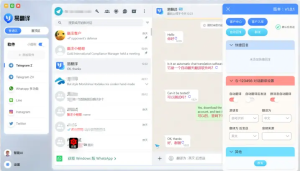
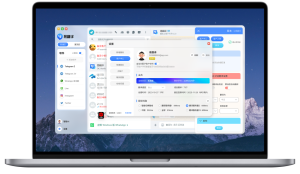
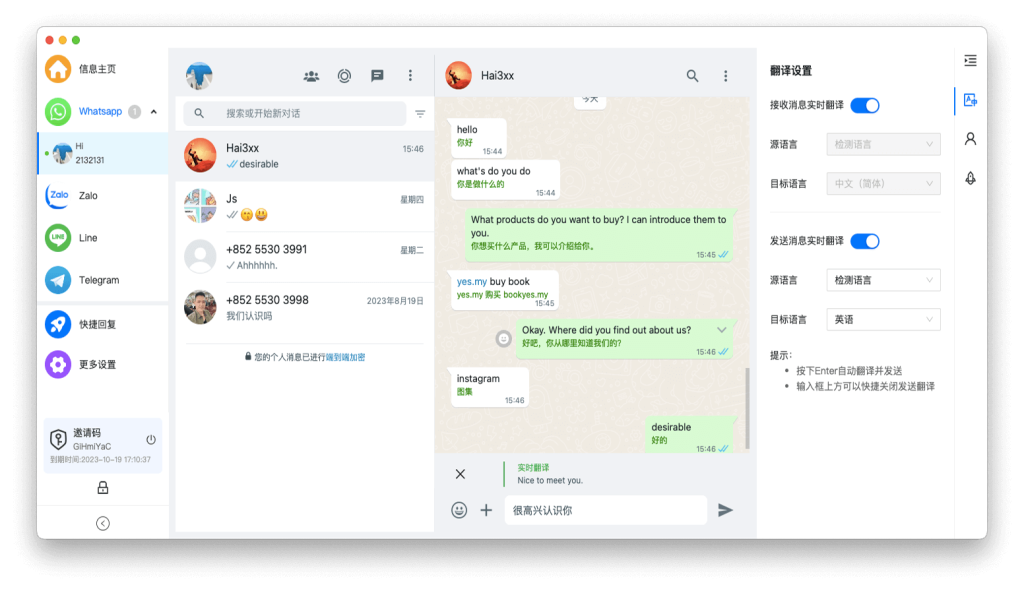
易翻译的“看例”就是把真实语料带到你面前:选中一句译文或某个词,会马上显示多条来自新闻、对话和书面文本的例句、不同翻译选项、用法标签和来源,方便你对比语境、挑出更地道的表达并一键收藏或复制,用于写作、沟通或学习都特别实用。
先把它想清楚:看例到底解决了什么问题?
讲白了,人们用机器翻译往往一个问题:不知道哪个译法适合当前语境。看例就是为了解这个“适合不适合”。它把机器翻译从孤立的一条结果,变成一堆带背景的候选——你看到的是句子在真实语料里的用法,而不是抽象规则。
为什么这很重要(用生活例子说明)
- 出差写邮件:一句“Could you confirm?”可以翻成“能确认一下吗?”也可以是“请确认”。看例会显示商务邮件里的常用写法,帮你选“更礼貌”还是“更直接”。
- 学习口语:看到同一句话在对话语料里更口语化的译法,马上能学会地道说法。
- 避免误译:有些词在技术文档和新闻报道里意思不同,看例能暴露这种差异,减少翻译错误。
哪里能找到“看例”?一步步操作(最常用的四种场景)
下面按场景把流程写清楚,像菜谱一样一步步来。每步尽量具体,你跟着做就能上手。
1. 文本翻译结果里看例
- 输入或粘贴句子后,点击右侧的译文气泡或译后某个词的下划线;
- 弹出的侧栏或底部模块会出现“看例”区域,列出若干例句;
- 例句通常按来源(新闻/对话/书面)或相似度排序,点某条可展开原文与译文对照;
- 如果需要,可在例句上标记“收藏”或“加入短语本”。
2. 单词或短语查词时看例
- 长按或双击一个词,选择“查词/翻译”;
- 词典面板中会显示词义,同时下方是“例句/用法”模块;
- 这里会给出常见搭配、同义替换以及正式/口语标签,方便选择搭配或确定词性。
3. 拍照取词后看例(图片翻译)
- 拍照或从相册导入图片并识别文本;
- 识别结果中点某个识别片段,会出现“看例”按钮;
- 此处的例句有时会结合图像场景给出更贴合的用法,例如菜单、路标类短句。
4. 语音实时互译时看例
- 对话结束后,在翻译记录中选择一条语音记录;
- 点击“看例”可以看到这条话语在不同情景中的常见表述,便于你改进口语表达或准备后续回应;
- 这个功能对练习口语非常实用,因为它把“听到-看例-模仿”连成一条链。
看例界面常见模块详解(别怕看多了)
界面里的模块其实不多,记住它们,理解它们背后的数据来源,你就能更快判断哪个例句值得信赖。
- 例句列表:来自新闻、论坛、书籍或字幕,会标注来源类型;
- 译文候选:同一句话的不同译法,通常按自然度或频率排序;
- 词性/搭配提示:针对单词会显示常见搭配、固定短语;
- 标签:如*口语/书面/商务/俚语*等,帮助你判断正式度;
- 收藏/复制/使用示例:一键加入短语库或复制到剪贴板,便于写作时调用。
一个小技巧(我常用的)
看例时优先看同类来源:写学术邮件就先看“书面/新闻类”;准备日常对话就看“字幕/论坛/对话类”。别被高频但不合场景的例句误导。
如何判断例句的质量和适用性(像科学家那样怀疑)
并非所有例句都一样好,有些语料可能来自自动抓取的翻译对,而不是人工校对的文本。用下面几条筛选法:
- 看来源与标注:优先选有明确来源、标注为“书面”或“出版物”的例句;
- 比对多条译文:如果多个高频译法一致,可靠性更高;
- 检查搭配是否符合常识:比如“make a decision”不要翻成“做一个决定”带着直译腔(虽对,但不地道);
- 注意文化差异:有些表达在目标语言里可能带文化含义,要避免逐字对译。
把看例变成你的“活教材”——学习与工作双用途
看例不只帮你选译法,长期用还能积累个人短语库,形成自己的表达风格。下面是几种把看例工具落地的方法。
写作/备稿时的工作流程
- 先用机器翻译得到初稿;
- 对关键句点“看例”,选择更地道的表达并替换;
- 把常用段落加入短语本或模板,便于未来调用。
语言学习者的三步法
- 遇到新短语先看例,听它在真实语境中怎么用;
- 把喜欢的例句收藏,隔天复习并模仿发音;
- 尝试用这些例句改写自己的句子,然后再看例验证改写是否自然。
常见问题(FAQ)和解决办法
- Q:看例里有错误怎么办? A:优先选择多个例句一致的译法;必要时手动修改并收藏自己的版本。
- Q:例句不是专业领域的,如何处理术语? A:在专业文本里优先查专业词典或术语库,看例只做语法/表达参考。
- Q:离线能用看例吗? A:多数情况下看例依赖在线语料库,建议在有网时保存或将例句加入本地短语本以便离线使用。
示例表:同一句话在不同场景的例句对比
| 场景 | 原句 | 推荐译法 | 备注 |
| 商务邮件 | Could you confirm the meeting? | 请确认会议安排。/ 请您确认是否参加会议。 | 敬语偏好“请您”或“请确认”,句尾正式 |
| 口语对话 | Could you confirm the meeting? | 能确认一下会议吗?/ 这次会议你能来吗? | 更自然、口语化 |
| 技术文档 | Could you confirm the meeting? | 请确认会议是否按计划进行。 | 强调计划与执行,适合文档语气 |
进阶技巧:结合其他功能提升效率
- 与双语对话连用:在对话翻译后立即点看例,能把刚听到的句子变成你的下一句回应;
- 拍照取词+看例:菜单、告示等图文场景特别容易学地道短句;
- 收藏夹管理:把常用例句按场景标签化(商务/旅行/学习),长时间积累会形成个人语料库;
- 导出功能:把收藏的例句导出为文本或表格,便于做笔记或发给同事审核。
一两个实际操作的小把戏
我自己常用的流程:先把原句翻译,再在看例里选三条不同风格的译法(正式/中性/口语),把它们放到一处对照,写邮件或说话前读一遍,心里就有了选择。你也可以把这些译法做成“常用开头/结尾”的模板。
安全与隐私:看例会不会泄露文本?
通常看例调用的是公共语料库或匿名化的例句,不会把你的私人文本公开发布。但如果你处理敏感信息,建议在设置里检查“上传/共享”权限,并在有疑虑时关闭云端同步或使用离线模式把关键句保存到本地。
别踩坑:开发者容易忽视的几点
- 看例来源有偏差时,不要盲目相信第一条结果;
- 不要把看例当作唯一权威,尤其是法律、医学、专利类文本;
- 例句翻译也可能是机器生成或未经校对,看到怪译应多比对其他来源。
说到这里,感觉越写越爱用看例这个功能——其实它的价值在于把抽象的“哪种表达更合适”变成可以观察和比较的具体例子。你可能会在用的过程中慢慢建立自己的判断标准,慢慢就会更快、更自信地选出地道表达。这些都是边用边长出来的习惯,别急,试几次你就知道哪几类例句最适合你。