易翻译律师版把翻译和法律工作流程连到一起:你可以直接把合同、证据、录音或现场对话扔进去,选择法律术语库与目标语言,系统会给出分段翻译、术语对照、标注不确定性并支持导出和复核,方便律师用于审查、庭前准备和跨语言沟通,操作上手快、可自定义词表、注意保留原文与人工校对。实用哟
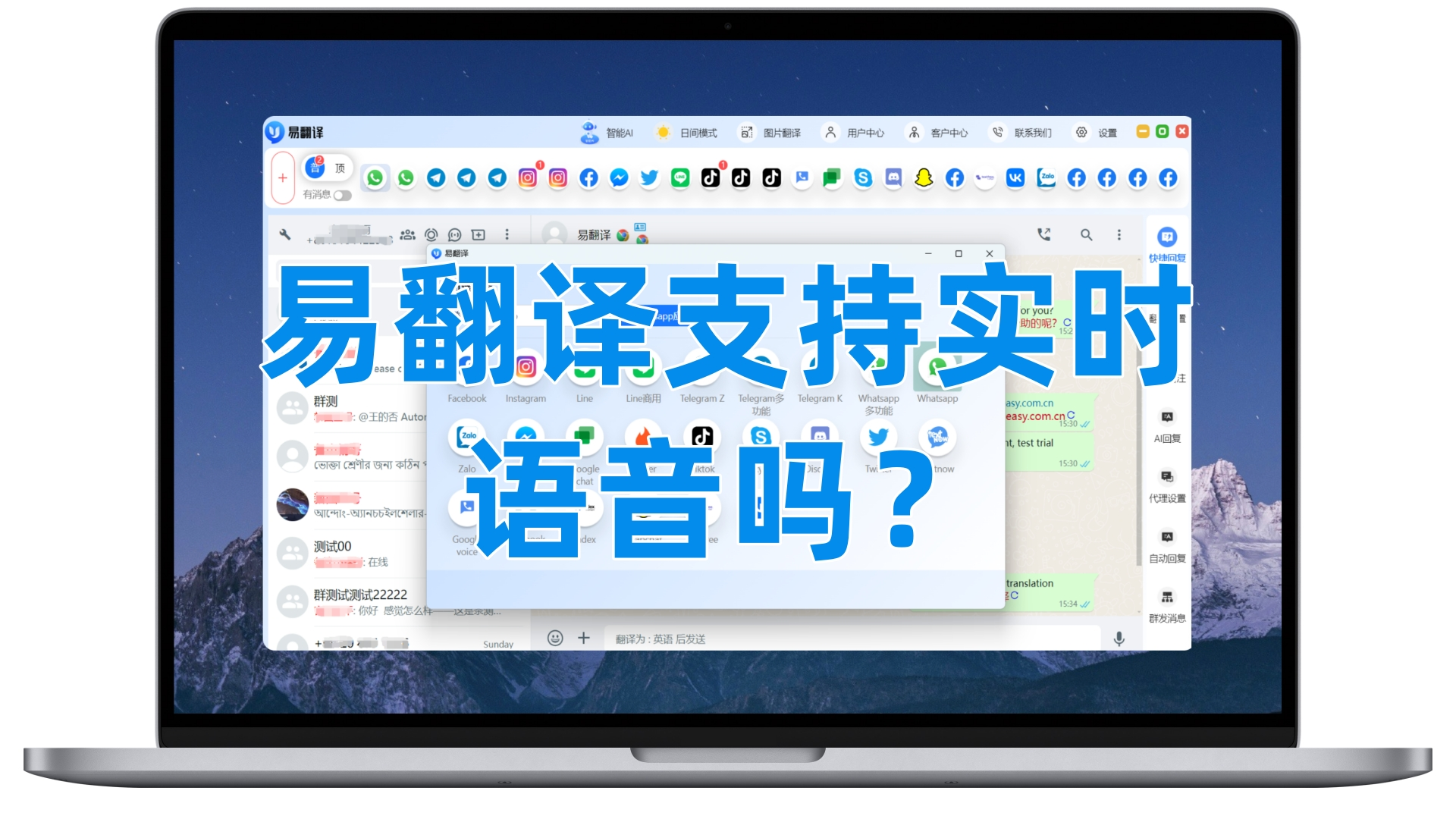
先把问题拆成几块:这东西到底能做什么?
按费曼方法,先把复杂事情拆成简单模块,然后再组合回去。易翻译律师版的功能,本质上可拆成四个输入通道和若干辅助工具:
- 文本输入翻译:上传或粘贴合同、判决书、法律意见书等,分段翻译并保留原文。
- 语音实时互译:当面交流或电话会议时做口译,支持实时字幕和双向语音。
- 拍照取词翻译(OCR):针对纸质证据、证件和扫描件,拍照识别并翻译文字。
- 双语对话翻译:在会见当事人或做跨语种咨询时,两人设备或同一设备上实现流畅对话翻译。
辅助工具包括:专业法律术语库/自定义词表、段落对照视图、译文不确定性标注、导出/打印、以及隐私与保密设置。
什么时候用它比较合适?(场景举例)
说得更生活化一些:当你在办公室需要把英文合同快速看懂、在法庭旁要临时做一句话口译、出差时给当事人解释文件、或者在证据整理阶段把大量纸质材料数字化——这些都是它能派上用场的场景。
- 合同初审:快速把长合同分段翻译并生成术语对照表,便于律师团队分工复核。
- 庭审与调解:实时语音互译可作为辅助口译(注意,重大庭审仍建议人工专业口译)。
- 证据数字化:拍照OCR后可导出可检索的译文,便于检索与说明证据链。
- 跨语言客户沟通:双语对话模式减少沟通摩擦,提高咨询效率。
具体怎么用:一步一步来(实操指南)
下面按四大功能做详细步骤,每步都写得像你马上就能照着做。
1. 文本输入翻译(合同、意见书、判决书)
- 准备稿件:优先使用可编辑文本(.docx、.txt、.pdf 可选)。如果是扫描PDF,先用OCR或直接使用拍照取词功能。
- 上传或粘贴:在“文档翻译”模块把文件上传或把段落粘贴到输入区。
- 选择语言与领域:选择源语言和目标语言,领域选择“法律/合同”或近似分类,这样系统会优先使用法律词库。
- 启用术语表:如果已有自定义术语表(比如公司名、当事人专有名词、常用译法),先导入并设置优先级。
- 段落对照与标注:系统会按段输出译文,并在有不确定性或多义处做标注(例如“shall”/“应当”标注备选)。逐段复核并可在界面内修改。
- 导出与保存:确认后导出为Word/PDF,并保留原文副本和修改历史以备举证或复核。
2. 拍照取词翻译(证据、合同纸本)
- 拍照技巧:保持光线充足、纸张平整,避免强反光。近拍确保文字清晰,边缘留白便于裁切。
- OCR校对:拍照后先检阅识别结果,尤其是专有名词、数字和法律条款编号,必要时手动修正再翻译。
- 批量处理:对于大量纸质页,可以一次拍多张并批量识别,然后合并成一个文档再导出。
- 证据链保全:系统通常会保留图片与识别时间戳,但若用于证据提交,建议保存原始图片和导出时的元数据。
3. 语音实时互译(会见、电话、庭审旁听的辅助口译)
- 麦克风与环境:用质量好的麦克风或耳机,尽量在安静环境下,减少回声与重叠语音。
- 说话节奏:每人说话尽量分段、慢速且清晰,系统更容易分句并准确翻译。
- 实时字幕与回放:开启字幕模式可以实时看到翻译,重要发言建议录音备查并在事后导出字幕校对。
- 注意点:实时互译适合一般沟通和庭前准备,但不应替代正式的法庭同声传译或专业法律口译,关键证词或法律意见仍需人工确认。
4. 双语对话翻译(面对面客户沟通)
- 设备分配:可以两台设备互连,或一台设备轮流使用。建议为客户和律师各自配一个听筒或耳机。
- 会话记录:启用会话记录功能,便于会后制作咨询笔录或用于证据整理。
- 保密设置:若含敏感信息,使用离线模式(若有)或在应用内启用“不上传服务器”选项,避免云端存储。
- 互动技巧:先用简短句子表达法律要点,翻译后再用自己的话确认客户是否理解,必要时做二次解释。
把工具当成帮手:实务流程建议(律师视角)
工具会出错,律师的工作是把这些初稿变成可以上法庭或交给客户的最终文本。以下是一套推荐流程:
- 预处理:清理原文(OCR校正、段落划分、标点修正)。
- 第一次机器翻译:用易翻译生成译稿并启用法律术语库。
- 术语核对:把关键术语列成表格(中英文对照),由专业律师或翻译校对。
- 二次人工校审:检查法律效力相关表述(如“shall”“may”之类的义务/授权区别)。
- 最终定稿与归档:保存修改历史、导出带批注的文档并保存原文证据链。
常见误区与注意事项(别踩雷)
- 不要把机器译文当成法律意见:它能节省时间,但不能替代律师对法律含义的判断。
- 术语的一致性:合同与诉讼材料中同一名词要保持一致翻译,自定义词表能极大降低不一致风险。
- 隐私合规:处理敏感信息时优先使用本地/离线模式或确保服务符合律师职业保密要求。
- 格式与编号:条款编号、交叉引用在翻译后容易错位,导出前逐条核对引用是否正确。
性能与准确度:能期待多少?
机器翻译在词汇对等和常见句型上通常表现良好,但在法律语义的微妙差别(例如“违约责任”、“不可抗力”的范围)仍需谨慎。你可以把它想成“快速草稿起草器和多语言检索工具”,用于提高效率而非替代专业判断。
一个小表格,帮助你快速比对四大模式
| 功能 | 适合场景 | 优点 | 注意事项 |
| 文本输入 | 合同审查、意见书翻译 | 速度快、可导出对照文档 | 需人工校审法律术语 |
| 拍照取词(OCR) | 纸质证据、扫描合同 | 便于数字化、检索证据 | OCR错字需人工校正 |
| 语音实时互译 | 电话、会议、庭前沟通 | 即时沟通、字幕记录 | 受环境与口音影响 |
| 双语对话 | 客户接待、现场咨询 | 互动便捷、会话记录 | 不建议用于正式庭审同声传译 |
小技巧合集(实践中常用的那些)
- 先简后繁:把长句拆成短句再翻译,机器更稳定,且便于校对。
- 建立常用术语表:把公司名、合同模板用语、法条译法固化,导入为优先词库。
- 双向核对:重要条款做回译(译成目标语后再译回源语)看是否保留原意。
- 保留上下文:条款的含义常依赖上下文,翻译时尽量提供上下文而不是孤立一句。
- 标注不确定性:对模糊表述在译文旁加注释而不是盲目改写。
合规与保密性说明(务实提醒)
律师职业对保密要求高,请注意检查易翻译的隐私政策和数据处理方式:是否有离线翻译、是否保留服务器记录、是否能删除上传数据。对于涉及商业秘密或高度敏感信息,优先考虑本地部署或使用明确签署保密协议的服务。
举个例子说明流程(我边想边写的示例)
想象你刚接到一个中英混合的买卖合同,需要在两小时内给出风险提示:
- 把合同PDF上传到文本翻译模块;
- 勾选“法律领域”“保留原文”;
- 导入公司常用译法的术语表;
- 机器生成译文后,快速浏览重点条款(付款、违约、赔偿、适用法律);
- 对疑义处做注释并回译检验,导出带批注的Word发给合伙人做最终确认。
整个过程比你一页页人工翻更快,虽然最后的法律结论还是靠人来定,但前期效率提升很明显。
最后,几点现实的建议
- 把易翻译当作加速器而非终点;
- 重点条款一定要人工复核;
- 建立并维护自己的术语库;
- 留痕与保留原文以备将来举证或复核需要。
如果你第一次试用,建议拿一份非关键文件试跑一遍,顺便把常见的译法固化到术语表里,慢慢用久了你会发现它真的是省时又省力的工具——就是别把它当成最后一锤定音的权威就行了。要不要现在就找一份合同试试呢?